
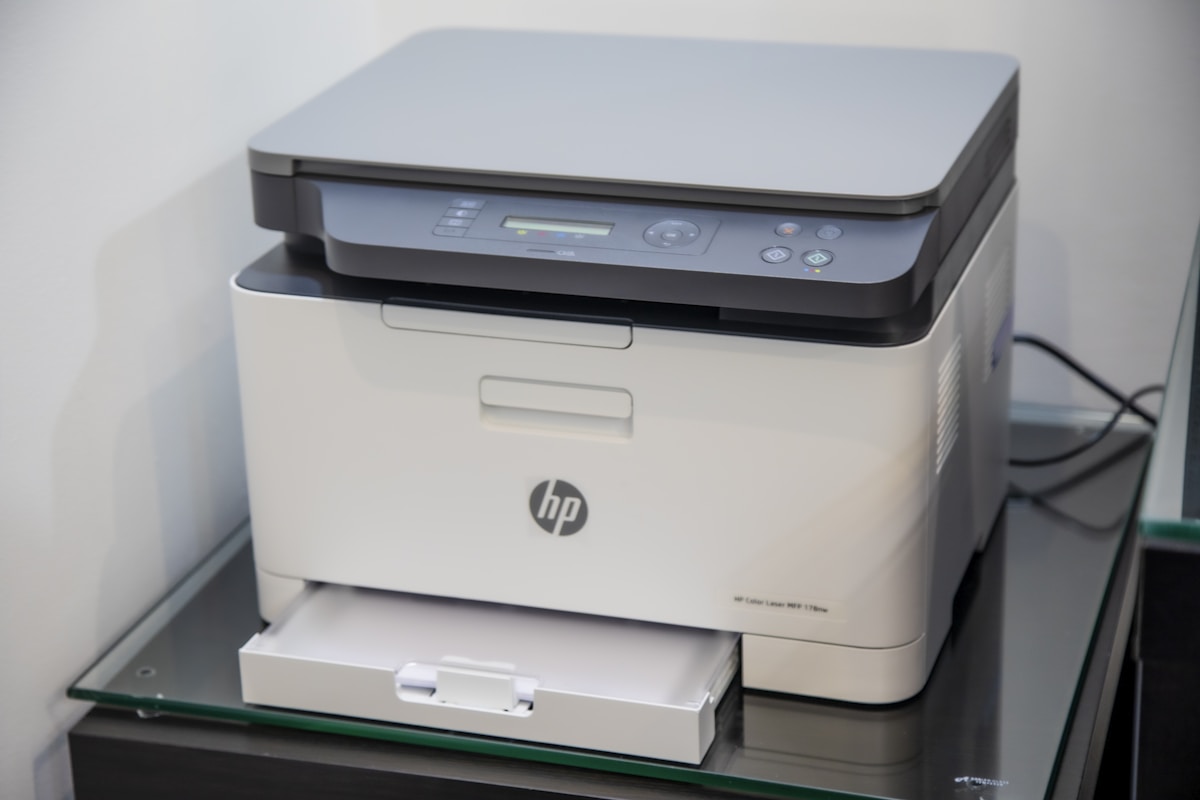
Vous avez une nouvelle imprimante mais pas de CD d’installation ? Pas de panique ! Il est très facile d’installer une imprimante sur Windows sans CD. Voici comment faire étape par étape.
Méthode 1 : Installation automatique Windows
Windows 10 et 11 peuvent détecter et installer automatiquement la plupart des imprimantes. Branchez simplement votre imprimante via USB, allumez-la et Windows installera automatiquement les pilotes nécessaires. Attendez quelques minutes et votre imprimante sera prête.
Méthode 2 : Télécharger les pilotes sur le site du fabricant
Allez sur le site officiel de votre marque d’imprimante (HP, Canon, Epson, Brother). Cherchez votre modèle exact et téléchargez les pilotes pour Windows. Installez le fichier téléchargé et suivez les instructions à l’écran.
Méthode 3 : Via les paramètres Windows
Allez dans Paramètres > Périphériques > Imprimantes et scanners. Cliquez sur “Ajouter une imprimante ou un scanner”. Windows cherchera automatiquement les imprimantes disponibles et proposera de les installer.
Imprimante Wi-Fi
Si votre imprimante est Wi-Fi, connectez-la au même réseau que votre ordinateur. Allez dans Paramètres > Périphériques > Imprimantes et scanners et cliquez sur “Ajouter”. Windows devrait détecter votre imprimante automatiquement.
Conclusion
Installer une imprimante sans CD est simple avec Windows moderne. Pour tous vos accessoires informatiques comme les câbles USB et hubs, visitez notre boutique AchatLiberté !
👁 67 vues
Poster un Commentaire